Créer jeu
Télécharger
Obtenir Plan Académique
Partager le jeu
Intégrez-le à votre plateforme

Vous pouvez intégrer le jeu dans un LMS compatible avec LTI 1.1 ou LTI 1.3 comme Canvas, Moodle ou Blackboard. Les scores seront ainsi automatiquement enregistrés dans le carnet de notes de la plateforme.
Télécharger
Vous avez dépassé le nombre maximum de jeux que vous pouvez intégrer à Google Classroom avec votre Plan actuel.

Pour intégrer autant de jeux que vous le souhaitez dans Google Classroom, vous avez besoin d’un Plan Académique ou un Plan Commerciel.

Vous avez dépassé le nombre maximum de jeux que vous pouvez intégrer à Microsoft Teams avec votre Plan actuel.

Pour intégrer autant de jeux que vous le souhaitez dans Microsoft Teams, vous avez besoin d’un Plan Académique ou un Plan Commerciel.

Le téléchargement du jeu est une fonctionnalité exclusive pour les utilisateurs avec un Plan Académique ou un Plan Commercial.

Obtenez votre Plan Académique ou Plan Commercial dès maintenant et commencez à intégrer vos jeux dans votre LMS, votre site Web ou votre blog.

Si vous le souhaitez, vous pouvez télécharger une jeu de test ici et tester son intégration:

Powerpoint tools en opties

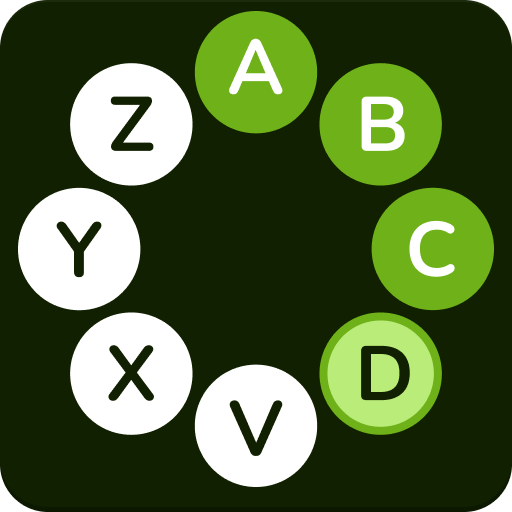
Mots Roulette

Parties jouées 0

À propos de cette activité

Powerpoint tools en opties

Créé par

Belgium

Téléchargez la version pour jouer sur papier

Créez votre propre jeu gratuite à partir de notre créateur de jeu
Affrontez vos amis pour voir qui obtient le meilleur score dans ce jeu

Top Jeux

%
Anonyme
Anonyme
%
%
%
Vous avez dépassé le nombre maximum de jeux que vous pouvez imprimer avec votre Plan actuel.

Pour imprimer autant de jeux que vous le souhaitez, vous avez besoin d’un Plan Académique ou un Plan Commerciel.

Imprimez votre jeu
Powerpoint tools en opties
 

Powerpoint tools en optiesVersion en ligne

Powerpoint tools en opties

par Katleen
A
B
C
D
I
K
L
O
P
S
T
V
Z

Begint met A

Verschillende opties om mijn tekst en afbeeldingen te doen bewegen in mijn presentatie, vind ik via...

Begint met B

De basisfuncties zoals 'nieuw', 'opslaan' en 'opties', vind ik onder het tabblad...

Begint met C

Om een gekopiëerde afbeelding of icoon te kleven in een andere dia, gebruik ik de toetsencombinatie.... (...+..)

Begint met D

Een nieuwe dia invoegen met dezelfde lay out als de vorige, kan ik door de eerste dia te...

Begint met I

Een leuk pictogram bij mijn tekst plaatsen, kan ik via...

Begint met K

Via het tabblad 'Ontwerpen' krijg ik heel veel optie voor het aanpassen van de ..... van het thema voor mijn dia's.

Begint met L

Door een 'actie' toe te voegen aan een bepaalde afbeelding of pictogram, kan ik hiermee makkelijk een .... leggen naar een andere dia.

Begint met O

Speciale effecten om van de ene dia naar de volgende te gaan, kan ik implementeren via...

Begint met P

Ik kies voor de optie 'diavoorstelling' om mijn powerpoint op mijn tempo te kunnen...

Begint met S

Om een animatie toe te voegen aan een afbeelding, tekst of pictogram, dien ik eerst het gewenste item te ....

Begint met T

Voor een woordje uitleg bij mijn afbeelding, selecteer ik eerst een nieuw...

Begint met V

Ik kan snel en makkelijk een pijl, tekstballon of circel toevoegen aan mijn dia via...

Begint met Z

Om nadruk te leggen op een bepaald item op mijn dia, en hierover meer te kunnen verduidelijken met een link naar een nieuwe dia, gebruik ik de optie...

Voulez-vous vraiment quitter la page ?

En quittant la page, vous perdrez la progression du jeu.