Créer jeu
Télécharger
Obtenir Plan Académique
Partager le jeu
Intégrez-le à votre plateforme

Vous pouvez intégrer le jeu dans un LMS compatible avec LTI 1.1 ou LTI 1.3 comme Canvas, Moodle ou Blackboard. Les scores seront ainsi automatiquement enregistrés dans le carnet de notes de la plateforme.
Télécharger
Vous avez dépassé le nombre maximum de jeux que vous pouvez intégrer à Google Classroom avec votre Plan actuel.

Pour intégrer autant de jeux que vous le souhaitez dans Google Classroom, vous avez besoin d’un Plan Académique ou un Plan Commerciel.

Vous avez dépassé le nombre maximum de jeux que vous pouvez intégrer à Microsoft Teams avec votre Plan actuel.

Pour intégrer autant de jeux que vous le souhaitez dans Microsoft Teams, vous avez besoin d’un Plan Académique ou un Plan Commerciel.

Le téléchargement du jeu est une fonctionnalité exclusive pour les utilisateurs avec un Plan Académique ou un Plan Commercial.

Obtenez votre Plan Académique ou Plan Commercial dès maintenant et commencez à intégrer vos jeux dans votre LMS, votre site Web ou votre blog.

Si vous le souhaitez, vous pouvez télécharger une jeu de test ici et tester son intégration:

Ruleta de herramientas de Excel (A–Z) (2)

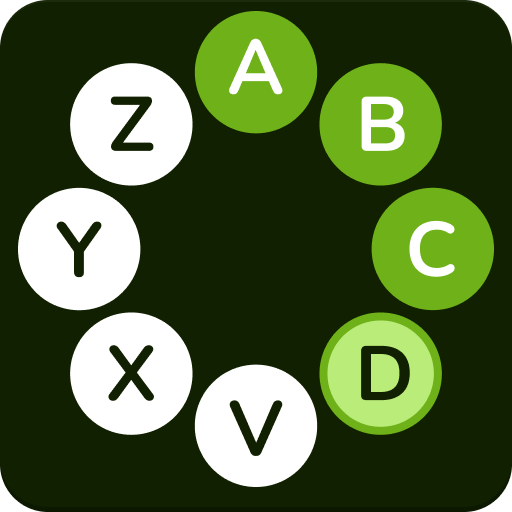
Mots Roulette

Parties jouées 3

À propos de cette activité

Adivina una herramienta de Excel para cada letra del alfabeto.

Créé par

Honduras
Ce jeu est une version de

Téléchargez la version pour jouer sur papier

Créez votre propre jeu gratuite à partir de notre créateur de jeu
Affrontez vos amis pour voir qui obtient le meilleur score dans ce jeu

Top Jeux

%
Anonyme
Anonyme
%
%
%
Vous avez dépassé le nombre maximum de jeux que vous pouvez imprimer avec votre Plan actuel.

Pour imprimer autant de jeux que vous le souhaitez, vous avez besoin d’un Plan Académique ou un Plan Commerciel.

Imprimez votre jeu
Ruleta de herramientas de Excel (A–Z) (2)
 

Ruleta de herramientas de Excel (A–Z) (2)Version en ligne

Adivina una herramienta de Excel para cada letra del alfabeto.

par Sarahy Martínez
A
B
C
D
E
F
G
H
I
J
K
L
M
N
O
P
Q
R
S
T
U
V
X
Y
Z

Empieza por A

Con la tecla F1 abrimos la ventana de:

Empieza por B

Herramienta que utilizamos para encontrar datos específicos en una hoja

Empieza por C

Ctrl+C es la combinación de teclas para:

Empieza por D

Pestaña donde encontramos la herramienta de Validación:

Empieza por E

La tecla F2 la utilizamos para: _______________________la información de una celda

Empieza por F

Es un cálculo preestablecido que ya tiene una estructura definida:

Empieza por G

Acción que nos permite almacenar un libro de Excel en Mis Documentos:

Empieza por H

Función que nos muestra la fecha actual:

Empieza por I

Pestaña desde donde encontramos la herramienta de formato condicional:

Empieza por J

Es un tipo de gráfico:

Empieza por K

Letra que representa la herramienta de cursiva:

Empieza por L

Es un tipo de gráfico:

Empieza por M

Función que muestra el valor mínimo de un rango de datos.

Empieza por N

El ejemplo "20,00" indica que tiene formato de:

Empieza por O

Con la tecla F7 activamos la revisión de:

Empieza por P

Función que suma todos los valores y los divide en la cantidad de números:

Empieza por Q

Ctrl+___________se utiliza para crear una tabla

Empieza por R

Pestaña desde donde podemos corregir la ortografía:

Empieza por S

Función que totaliza los valores de un rango:

Empieza por T

La función concatenar pertenece a la categoría de funciones de:

Empieza por U

Combinación Ctrl+____________para colocar un libro nuevo

Empieza por V

Herramienta que permite determinar el tipo de datos a ingresar en una celda:

Empieza por X

Combinación de Ctrl+_____________ que se utiliza para cortar texto

Empieza por Y

Ctrl+_____________ se utiliza rehacer la última acción deshecha

Empieza por Z

Acerca o aleja la ventana en relación a la pantalla.

Voulez-vous vraiment quitter la page ?

En quittant la page, vous perdrez la progression du jeu.